


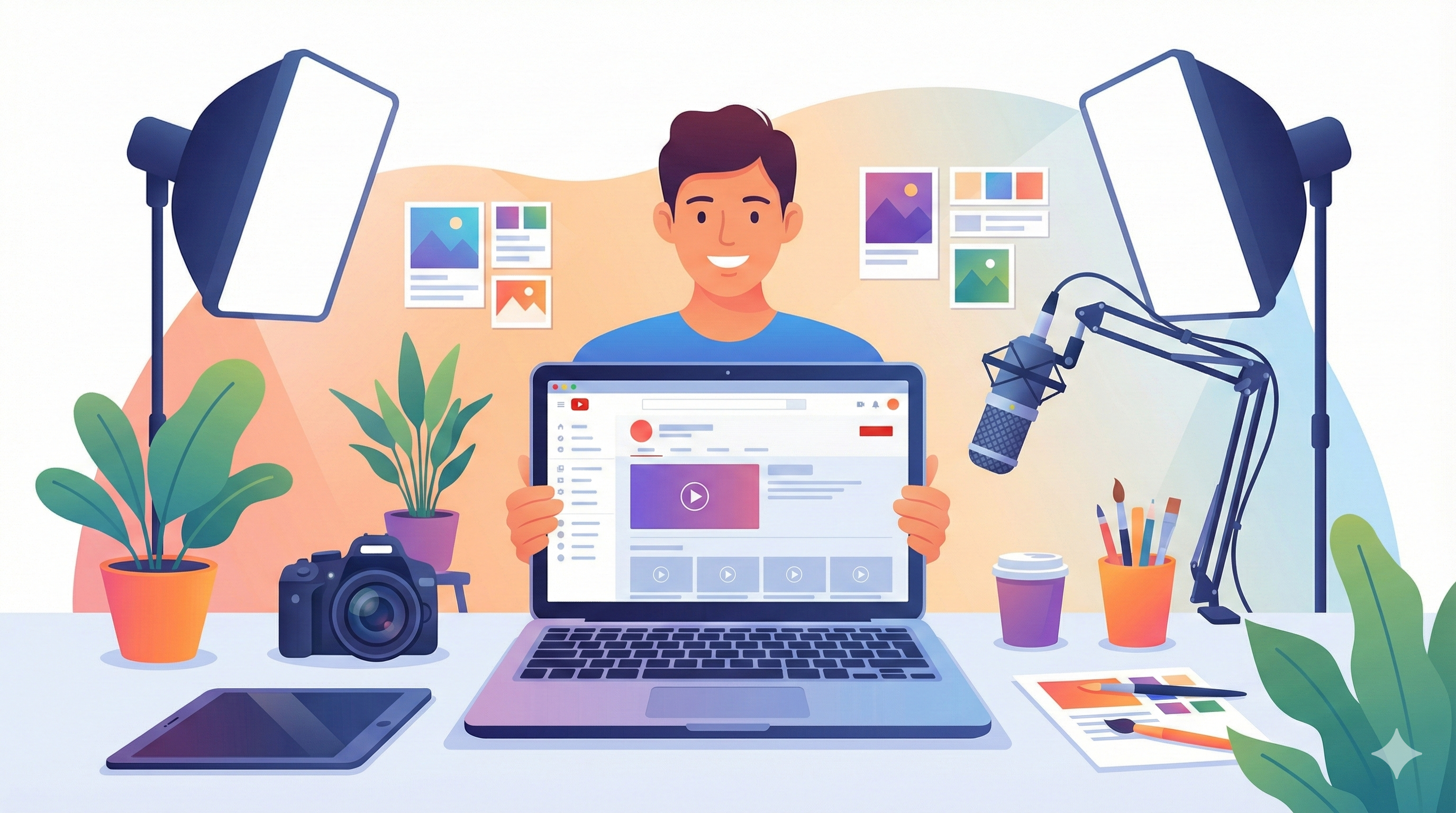
Hướng dẫn để thiết lập một kênh Youtube
Việc bắt đầu một kênh YouTube nghe có vẻ đơn giản, nhưng để làm đúng ngay từ đầu thì bạn cần nắm rõ quy trình thiết lập tài khoản, tối ưu kênh và cấu hình những cài đặt quan trọng trong YouTube Studio. Bài viết này được thiết kế như một hướng dẫn thực hành từng bước, giúp bạn tự tin tạo kênh và sẵn sàng đăng video đầu tiên.
1. Tạo tài khoản Google – “Chìa khóa” để vào YouTube
Để sử dụng YouTube với đầy đủ tính năng (tạo kênh, đăng video, kiếm tiền…), bạn bắt buộc phải có tài khoản Google. Đây là bước nền tảng, bởi tài khoản Google sẽ kết nối xuyên suốt với mọi dịch vụ của YouTube bao gồm Analytics, Studio, Adsense…
Cách tạo tài khoản Google
-
Truy cập: https://accounts.google.com/signup
-
Chọn: Tạo tài khoản mới
-
Nhập thông tin cá nhân: tên, email, mật khẩu.
-
Xác minh số điện thoại để tăng bảo mật.
Vì sao phải làm bước này?
-
Google yêu cầu xác thực để bảo vệ dữ liệu người dùng.
-
Xác minh số điện thoại giúp dễ khôi phục tài khoản nếu mất mật khẩu.
-
Đây là cách YouTube kiểm tra danh tính trước khi bật kiếm tiền.
2. Tạo kênh YouTube cá nhân hoặc kênh thương hiệu
Sau khi có tài khoản Google, bạn có thể tạo kênh ngay lập tức. Có 2 lựa chọn:
(A) Kênh cá nhân
-
Đơn giản, dành cho người sáng tạo nội dung cá nhân.
-
Tên kênh trùng với tên tài khoản Google.
(B) Kênh thương hiệu (Brand Account)
-
Tên kênh độc lập, không bị ràng buộc với tên thật.
-
Cho phép thêm nhiều quản lý (Editor, Manager…).
-
Dùng khi bạn muốn xây dựng thương hiệu riêng, kênh doanh nghiệp hoặc làm việc nhóm.
Cách tạo kênh:
-
Đăng nhập YouTube
-
Bấm vào avatar → chọn Create a Channel / Tạo kênh
-
Chọn loại kênh và đặt tên.
Lý do nên dùng kênh thương hiệu nếu bạn nghiêm túc:
-
Dễ mở rộng sau này
-
Không ảnh hưởng đến danh tính cá nhân
-
Tận dụng được nhiều quyền phân quyền quản trị
3. Thiết lập giao diện kênh – Bước tạo “cảm nhận đầu tiên”
Một kênh YouTube chuyên nghiệp phải có hình đại diện và ảnh bìa rõ ràng, dễ nhận diện.
Ảnh đại diện (Avatar)
-
Kích thước chuẩn: 800×800 px
-
Nên là logo, chân dung rõ nét, hoặc hình liên quan chủ đề kênh.
-
Tránh ảnh quá nhiều chi tiết.
Ảnh bìa (Channel Art)
-
Kích thước: 2560×1440 px
-
Nội dung khuyến nghị:
-
Tên kênh
-
Lời mô tả ngắn gọn (ví dụ: “Dạy thiết kế Canva – 2 video/tuần”)
-
Lịch đăng video
-
Màu sắc nhận diện thương hiệu
-
Tại sao bước này quan trọng?
Ảnh bìa là “bảng hiệu” của bạn. Người xem chỉ mất 1 giây để quyết định có ở lại kênh hay không.
4. Viết mô tả kênh (About) – Tối ưu SEO ngay từ đầu
YouTube và Google đọc phần mô tả để hiểu kênh của bạn nói về điều gì.
Mẹo viết mô tả chuẩn SEO:
-
Giới thiệu: bạn là ai?
-
Kênh chia sẻ nội dung gì?
-
Lợi ích dành cho người xem
-
Lịch đăng video
-
Các từ khóa liên quan
-
Link mạng xã hội nếu có
Ví dụ:
“Kênh chia sẻ kiến thức xây dựng kênh YouTube, SEO video, sáng tạo nội dung và hướng dẫn YouTube Studio cho người mới bắt đầu. Video mới: Thứ 3 & Thứ 6.”
5. Thiết lập Basic Info – Tên kênh, URL tùy chỉnh
Trong YouTube Studio → Customization → Basic Info.
Bạn cần hoàn thành:
-
Tên kênh: ngắn gọn, dễ nhớ
-
Handle (@tenkenh): dùng để tag và tìm kiếm
-
Custom URL: có sau khi kênh đạt điều kiện
Lưu ý:
Tên kênh nên chứa từ khóa chính (nếu có thương hiệu rõ ràng).
6. Thiết lập chi tiết kênh (Channel Settings)
Trong Studio → Settings bạn cần xem từng mục:
General
-
Chọn đơn vị tiền tệ. Không ảnh hưởng thuật toán nhưng thuận tiện khi xem thu nhập.
Channel → Basic Info
-
Quốc gia: đặt đúng để tối ưu đề xuất
-
Từ khóa kênh (Channel Keywords): Rất quan trọng
-
Ví dụ: “hướng dẫn youtube”, “cách làm youtube”, “youtube beginners”, “youtube SEO”
-
Từ khóa giúp YouTube “hiểu” bạn thuộc lĩnh vực nào.
-
Channel → Advanced Settings
-
Chọn đối tượng: kênh có dành cho trẻ em không?
→ Điều này ảnh hưởng đến phạm vi hiển thị quảng cáo.
Feature Eligibility
-
Xác minh kênh bằng số điện thoại để mở khóa:
-
Upload video dài hơn 15 phút
-
Ảnh thumbnail tùy chỉnh
-
Live stream
-
7. Thiết lập Brand Safety – Giữ kênh luôn an toàn
Vào Settings → Upload Defaults:
(A) Mục Description
-
Chuẩn bị mô tả mẫu để không phải viết lại mỗi lần:
-
Từ khóa chính
-
CTA: đăng ký kênh
-
Các link quan trọng
-
(B) Visibility
-
Chọn Private hoặc Unlisted để kiểm tra video trước khi đăng công khai.
(C) Category
-
Chọn đúng thể loại cho kênh: Education, Comedy, Music…
Vì sao bước này quan trọng?
Nó giúp bạn tiết kiệm nhiều thời gian và tránh lỗi mô tả thiếu thông tin.
8. Tạo Playlist nền tảng – Giúp YouTube hiểu chủ đề
Nhiều người bỏ qua playlist, nhưng thực tế playlist giúp:
-
Tăng thời gian xem
-
Tăng khả năng đề xuất
-
Tổ chức nội dung chuyên nghiệp
Ví dụ playlist cho kênh dạy YouTube:
-
Bắt đầu với YouTube
-
SEO Video toàn tập
-
YouTube Studio hướng dẫn chi tiết
-
Bí quyết tăng 1000 subscribers đầu tiên
9. Chuẩn bị 3–5 video “nền tảng” trước khi ra mắt
Trước khi công bố kênh, bạn nên có:
-
1 video giới thiệu kênh
-
2–3 video cốt lõi theo chủ đề
-
1 video call-to-action
Điều này giúp khán giả vào kênh là có nội dung xem ngay, tăng khả năng subscribe.
10. Tối ưu trang chủ (Channel Layout)
Vào Customization → Layout:
Sắp xếp:
-
Video nổi bật cho người mới
-
Video nổi bật cho người đã đăng ký
-
Playlist
-
Các video mới nhất
Trang chủ đẹp = tăng tỷ lệ chuyển đổi đăng ký.
Tổng kết:
Bài này giúp bạn hoàn thiện tất cả những bước đầu tiên:
✔ Tạo tài khoản Google
✔ Tạo kênh
✔ Thiết kế giao diện
✔ Mô tả kênh chuẩn SEO
✔ Tối ưu trong YouTube Studio
✔ Sắp xếp layout
✔ Chuẩn bị nội dung nền













Comments
Axel Bouaziz
15 December 2018
Sed ut perspiciatis unde omnis iste natus error sit voluptatem accusantium doloremque laudantium, totam rem aperiam, eaque ipsa quae ab illo inventore veritatis et quasi architecto beatae vitae dicta sunt explicabo.
ReplayAxel Bouaziz
15 December 2018
Sed ut perspiciatis unde omnis iste natus error sit voluptatem accusantium doloremque laudantium, totam rem aperiam, eaque ipsa quae ab illo inventore veritatis et quasi architecto beatae vitae dicta sunt explicabo.
ReplayAxel Bouaziz
15 December 2018
Sed ut perspiciatis unde omnis iste natus error sit voluptatem accusantium doloremque laudantium, totam rem aperiam, eaque ipsa quae ab illo inventore veritatis et quasi architecto beatae vitae dicta sunt explicabo.
ReplayAxel Bouaziz
15 December 2018
Sed ut perspiciatis unde omnis iste natus error sit voluptatem accusantium doloremque laudantium, totam rem aperiam, eaque ipsa quae ab illo inventore.
ReplayLeave a Comment