Mất tài khoản Facebook thì phiền. Mất tài khoản Google hay Apple thì khác hẳn: đó là mất cùng lúc email, danh bạ, ảnh mười năm, mật khẩu đã lưu, sao lưu điện thoại, và cánh cửa để kẻ xấu "đặt lại mật khẩu" cho mọi tài khoản khác gắn với email đó, kể cả ví điện tử. Với phần lớn người dùng điện thoại, một trong hai tài khoản này chính là chùm chìa khoá của cả đời sống số.
Tin tốt là cả Google và Apple đều có công cụ bảo vệ khá mạnh, chỉ là nhiều người chưa bao giờ mở ra. Bài này đi qua từng bước, mỗi bước vài phút.
Google, bước 1: chạy Kiểm tra bảo mật
Mở trình duyệt, vào myaccount.google.com, chọn mục Bảo mật, tìm Kiểm tra bảo mật (Security Checkup), hoặc gõ thẳng địa chỉ g.co/securitycheckup. Công cụ này rà một lượt và đánh dấu những chỗ cần xử lý: thiết bị lạ đang đăng nhập, ứng dụng bên thứ ba có quyền truy cập, mật khẩu bị lộ, thông tin khôi phục thiếu.
Làm theo từng gợi ý màu vàng hoặc đỏ. Đặc biệt chú ý danh sách thiết bị: nếu thấy một điện thoại cũ đã bán, một máy tính ở quán net từ năm nào, hãy đăng xuất ngay.
Google, bước 2: số điện thoại và email khôi phục
Đây là bước nhàm chán nhất nhưng hay bị bỏ qua nhất. Số điện thoại khôi phục phải là số bạn đang dùng. Nhiều người vẫn để số sim đã bị thu hồi từ mấy năm trước, nghĩa là khi cần lấy lại tài khoản, mã xác minh gửi về điện thoại của một người lạ.
Email khôi phục nên là một địa chỉ khác, bạn vẫn đăng nhập được. Đừng để email khôi phục của tài khoản A là tài khoản B, rồi email khôi phục của B lại là A, vì mất một là mất cả hai.
Google, bước 3: xác minh hai bước và passkey
Vào mục Bảo mật, bật Xác minh 2 bước (2-Step Verification). Từ đây, đăng nhập trên thiết bị mới cần thêm một bước xác nhận ngoài mật khẩu. Các lựa chọn, từ an toàn nhất trở xuống:
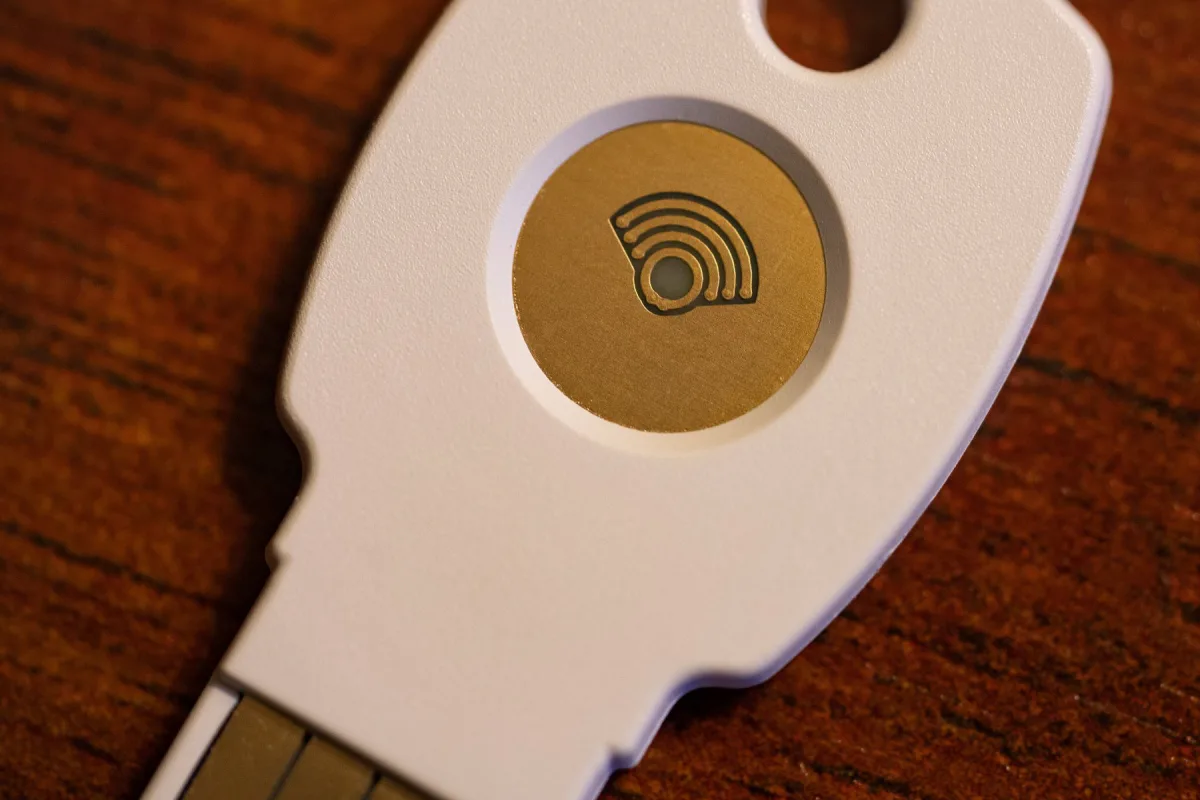
- Passkey hoặc khoá bảo mật: đăng nhập bằng vân tay, khuôn mặt hoặc khoá USB vật lý. Trang lừa đảo không đánh cắp được.
- Lời nhắc của Google: điện thoại đã đăng nhập hiện thông báo "Có phải bạn đang đăng nhập?". Chỉ bấm Có khi chính bạn vừa đăng nhập.
- Ứng dụng xác thực: Google Authenticator hoặc tương tự, tạo mã sáu số thay đổi mỗi 30 giây.
- Tin nhắn SMS: tốt hơn không có gì, nhưng dễ bị lừa đọc mã qua điện thoại.
Tạo thêm một passkey ngay trên điện thoại của bạn. Lần sau đăng nhập, bạn chỉ cần mở khoá máy. Sau đó vào mục Mã dự phòng, in mười mã dùng một lần ra giấy và cất cùng giấy tờ quan trọng. Khi mất điện thoại, đó là phao cứu sinh. Bài passkey là gì giải thích vì sao cách này an toàn hơn mật khẩu.
Google, bước 4: dọn ứng dụng bên thứ ba và đặt người thừa kế
Trong mục Bảo mật, phần Kết nối với ứng dụng và dịch vụ bên thứ ba cho thấy những ứng dụng bạn từng "Đăng nhập bằng Google". Trò chơi trắc nghiệm "bạn giống nhân vật nào", ứng dụng chỉnh ảnh dùng một lần năm 2019... Gỡ những cái không còn dùng, nhất là cái nào có quyền đọc Gmail hay Drive.
Một tính năng ít người biết: Trình quản lý tài khoản không hoạt động (Inactive Account Manager), trong mục Dữ liệu và quyền riêng tư. Bạn chọn sau bao nhiêu tháng không hoạt động thì Google sẽ báo cho người thân tin cậy và chia sẻ những dữ liệu bạn chỉ định, như ảnh gia đình. Chuyện không vui, nhưng nghĩ trước giúp người ở lại đỡ khổ.
Với người có nguy cơ bị nhắm đến đặc biệt (nhà báo, người quản lý tài chính, người nổi tiếng), Google có Chương trình Bảo vệ nâng cao (Advanced Protection), yêu cầu passkey hoặc khoá bảo mật và hạn chế các cách khôi phục dễ bị lợi dụng.
Apple, bước 1: xác thực hai yếu tố và thông tin tin cậy
Trên iPhone, vào Cài đặt, chạm vào tên bạn ở trên cùng, chọn Đăng nhập và bảo mật (tên mục có thể hơi khác tuỳ phiên bản iOS). Kiểm tra Xác thực hai yếu tố đã bật. Tài khoản Apple (trước đây gọi là Apple ID) tạo trong vài năm gần đây đều bật sẵn, nhưng tài khoản cũ thì chưa chắc.
Kiểm tra danh sách số điện thoại tin cậy: xoá số cũ, thêm một số dự phòng như số của vợ hoặc chồng. Kéo xuống cuối trang Apple ID để xem danh sách thiết bị đang đăng nhập, xoá những thiết bị không còn dùng.
Apple, bước 2: Bảo vệ thiết bị bị đánh cắp
Đây là tính năng quan trọng nhất mà nhiều người dùng iPhone chưa bật. Tình huống nó chống lại: kẻ gian nhìn trộm bạn nhập mật mã ở quán cà phê, rồi giật điện thoại. Với mật mã trong tay, trước đây chúng có thể đổi mật khẩu Apple ID, tắt Tìm iPhone, xem mật khẩu đã lưu.
Khi bật Bảo vệ thiết bị bị đánh cắp (Stolen Device Protection, có từ iOS 17.3), những thao tác nhạy cảm như xem mật khẩu đã lưu hay đổi mật khẩu Apple ID cần Face ID hoặc Touch ID khi điện thoại ở nơi lạ, không dùng mật mã thay được. Một số thao tác còn phải chờ thêm một giờ rồi xác thực lần nữa. Bật trong Cài đặt, mục Face ID và mật mã.
Đi kèm là thói quen đơn giản: đặt mật mã sáu số trở lên hoặc chữ và số, và che tay khi nhập ở nơi đông người.
Apple, bước 3: khôi phục và Kiểm tra an toàn
Trong mục Khôi phục tài khoản, thêm một người liên hệ khôi phục: người thân dùng thiết bị Apple, có thể giúp bạn nhận mã khi bạn không vào được tài khoản. Người đó không xem được dữ liệu của bạn.
Người muốn kiểm soát tuyệt đối có thể tạo khoá khôi phục (Recovery Key) 28 ký tự. Nhưng cẩn thận: khi bật, Apple không giúp bạn lấy lại tài khoản theo cách thông thường nữa. Mất cả khoá lẫn thiết bị là mất vĩnh viễn. Phần lớn người dùng không cần bước này.
Thêm người liên hệ di sản (Legacy Contact) để người thân truy cập được ảnh và dữ liệu khi bạn qua đời. Cuối cùng là Kiểm tra an toàn (Safety Check) trong mục Quyền riêng tư và bảo mật: xem nhanh ai đang được bạn chia sẻ vị trí, ảnh, ghi chú, và ngắt những chia sẻ không còn phù hợp. Rất hữu ích sau khi chia tay hay rời một công ty.
Cuối cùng, bảo mật tài khoản không phải việc làm một lần. Đặt nhắc lịch mỗi sáu tháng một lần, chẳng hạn vào dịp Tết và giữa năm, để chạy lại Kiểm tra bảo mật của Google, rà danh sách thiết bị của Apple, và kiểm tra số điện thoại khôi phục còn đúng không.
Và nhớ quy tắc vàng: Google, Apple, ngân hàng không bao giờ gọi điện hỏi mã xác minh của bạn. Ai đọc mã đó qua điện thoại là kẻ lừa đảo, dù họ xưng là ai. Những chiêu chiếm tài khoản Zalo, Facebook phổ biến ở Việt Nam có trong bài bảo vệ tài khoản, mật khẩu và OTP, còn bố mẹ lớn tuổi nên được giúp làm các bước này theo gợi ý trong bài an toàn số cho trẻ em và người cao tuổi.
Tối nay, chỉ cần làm bước đầu tiên: mở g.co/securitycheckup hoặc trang Apple ID trên iPhone, và xem có thiết bị nào bạn không nhận ra không.



Bình luận (0)
Chưa có bình luận nào. Hãy là người đầu tiên!